Git
Visualizing Git Concepts with D3
特点
- Git 是一个开源的分布式版本控制系统,用于敏捷高效地处理任何或小或大的项目。
- Git 是 Linus Torvalds 为了帮助管理 Linux 内核开发而开发的一个开放源码的版本控制软件。
- Git 与常用的版本控制工具 CVS, Subversion 等不同,它采用了分布式版本库的方式,不必服务器端软件支持。
# 设置
git config --global user.name "Your Name" $
git config --global user.email "email@example.com"

### …or create a new repository on the command line
echo "# Tools" >> README.md
# 创建新仓库
git init
# 你可以提出更改(把它们添加到暂存区)
git add README.md
# 实际提交改动
git commit -m "first commit"
git branch -M main
git remote add origin https://github.com/JR-Wesley/Tools.git
# 将这些改动提交到远端仓库
git push -u origin main

### …or push an existing repository from the command line
# 将你的仓库连接到某个远程服务器
git remote add origin https://github.com/JR-Wesley/Tools.git
# 修改 url
git remote set-url origin git@github.com:someaccount/someproject.git

git branch -M main # 这个 main 对应分支的名字
git push -u origin main
git config --global url.ssh://git@github.com/.insteadOf https://github.com/ 把默认 htpps 改成 ssh。参考
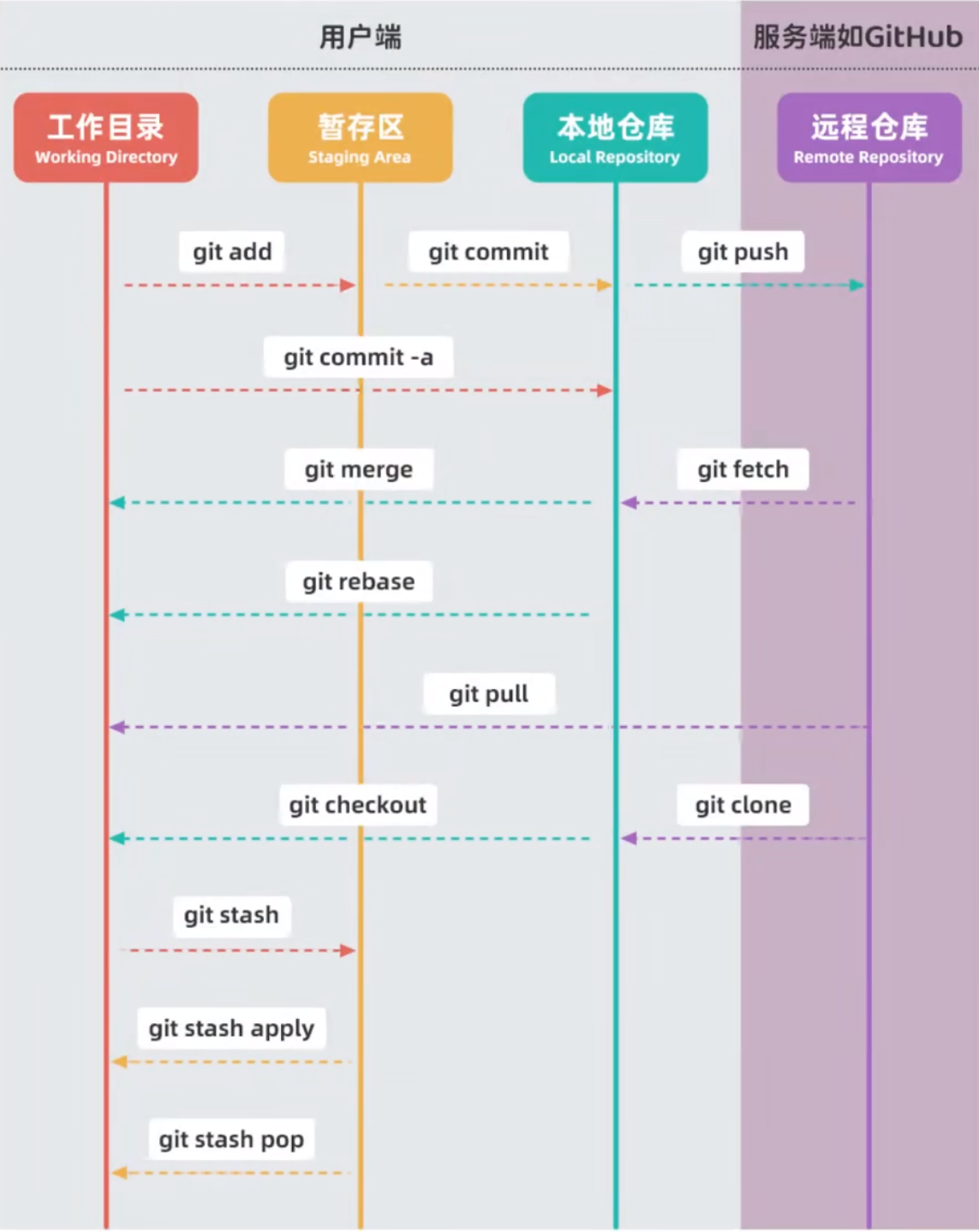
检出仓库
执行如下命令以创建一个本地仓库的克隆版本:
git clone /path/to/repository
如果是远端服务器上的仓库,你的命令会是这个样子:
git clone username@host:/path/to/repository
分支
# 查看当前分支
git branch
# 创建分支 $
git branch dev
# 切换分支
git checkout dev
# 创建一个叫做 dev 的分支,并切换过去
git checkout -b dev

# 合并分支
git merge dev
# 删除分支 $
git branch -d dev
# 重命名当前分支为 main
git branch -M main
除非你将分支推送到远端仓库,不然该分支就是 不为他人所见的:
查看
git log: 以扁平化的形式显示提交历史日志git log --all --graph --decorate: 以图形化的有向无环图(DAG)形式来可视化提交历史git diff <filename>: 显示工作区中的文件相对于暂存区的改动git diff <revision> <filename>: 显示一个文件在不同快照(版本)之间的差异git checkout <revision>: 更新 HEAD 指针(如果检出的是一个分支,则同时切换当前分支)
更新与合并
要更新你的本地仓库至最新改动,执行:
git pull
以在你的工作目录中 获取(fetch) 并 合并(merge) 远端的改动。
要合并其他分支到你的当前分支(例如 master),执行:
git merge <branch>
在这两种情况下,git 都会尝试去自动合并改动。遗憾的是,这可能并非每次都成功,并可能出现 _ 冲突(conflicts)。这时候就需要你修改这些文件来手动合并这些 _ 冲突(conflicts)。改完之后,你需要执行如下命令以将它们标记为合并成功:
git add <filename>
在合并改动之前,你可以使用如下命令预览差异:
git diff <source_branch> <target_branch>
git branch: 显示所有分支git branch <name>: 创建一个新分支git checkout -b <name>: 创建一个新分支并立即切换过去- 等同于
git branch <name>加上git checkout <name>两条命令 git merge <revision>: 将指定的分支/版本合并到当前所在的分支git mergetool: 启动一个图形化工具来帮助解决合并冲突git rebase: 将一系列提交(补丁)应用到另一个新的基底上(变基)
远程
git branch: 显示所有分支git branch <name>: 创建一个新分支git checkout -b <name>: 创建一个新分支并立即切换过去- 等同于
git branch <name>加上git checkout <name>两条命令 git merge <revision>: 将指定的分支/版本合并到当前所在的分支git mergetool: 启动一个图形化工具来帮助解决合并冲突git rebase: 将一系列提交(补丁)应用到另一个新的基底上(变基)
替换本地改动
假如你操作失误(当然,这最好永远不要发生),你可以使用如下命令替换掉本地改动:
git checkout -- <filename>
此命令会使用 HEAD 中的最新内容替换掉你的工作目录中的文件。已添加到暂存区的改动以及新文件都不会受到影响。
假如你想丢弃你在本地的所有改动与提交,可以到服务器上获取最新的版本历史,并将你本地主分支指向它:
git fetch origin
git reset --hard origin/master
git commit --amend: 修改最后一次提交的内容或提交信息git reset HEAD <file>: 将文件移出暂存区(Unstage)git checkout -- <file>: 丢弃在工作区中对某个文件的所有修改 `
忽视
Lazygit
Default path for the global config file:
- Linux:
~/.config/lazygit/config.yml 关闭autoFetch`
git:
  autoFetch: false