https://github.com/crazyguitar/cppcheatsheet?tab=readme-ov-file
Shell
Shell 脚本基础语法
1. 脚本结构与执行
- 脚本首行
#!/bin/bash。 - 赋予执行权限:
chmod +x script.sh。 - 运行脚本:
./script.sh或bash script.sh。
2. 变量与数据类型
- 变量定义:
var=value(无空格)。 - 变量引用:
$var或${var}。 - 特殊变量:
$0(脚本名)、$1(参数 1)、$?(退出码)、$$(进程 ID)。
3. 引号与字符串
- 单引号
'(原样输出)、双引号"(解析变量)、反引号`(执行命令)。 - 字符串拼接:
str="Hello, ${name}!"。
4. 条件判断
if-then-elif-else-fi结构。- 条件表达式:
if [ "$a" -eq "$b" ]; then  # 数值比较
if [[ "$str" == "pattern" ]]; then  # 字符串匹配(推荐双中括号)
常见的条件判断操作符:
-
整数比较:
-eq: 等于(equal)-ne: 不等于(not equal)-gt: 大于(greater than)-lt: 小于(less than)-ge: 大于或等于(greater than or equal)-le: 小于或等于(less than or equal)
-
字符串比较:
- === : 等于
!=: 不等于<,>: 比较字符串的字典序(需使用[[ … ]])
-
文件测试:
-e: 文件存在-f: 普通文件存在-d: 目录存在-r: 文件可读-w: 文件可写-x: 文件可执行
5. 循环结构
for循环:
    for i in {1..5}; do
        echo $i
donewhile循环:
     while read line; do
         echo $line
done < file.txt&&若前一条语句(退出状态码零)成功,执行第二条,否则调整。||若第一条失败(退出状态码非零),执行第二条,否则跳过。;分隔符,无论是否成功执行
6. 函数
- 定义函数:
     function greet() {
         echo "Hello, $1!"
     }
     greet "Alice"  # 调用函数
7. 输入输出重定向
- 标准输入(
<)、标准输出(>)、追加(>>)、错误输出(2>)。 - 管道符
|:cat file.txt | grep "error"。
Shell 脚本核心技能
1. 文件与目录操作
| 命令 | 用途 | 核心功能 |
|---|---|---|
ls | 查看 | 列出目录内容 |
cd | 跳转 | 切换工作目录 |
cp | 复制 | 复制文件或目录 |
mv | 移动 | 移动/重命名文件或目录 |
rm | 删除 | 删除文件或目录 |
mkdir | 创建 | 新建目录 |
touch | 新建 | 创建空文件或更新文件时间戳 |
find | 搜索 | 按条件递归查找文件 |
chmod | 权限 | 修改文件权限 |
cat more less 用于显示,cat 只展示最后布满屏幕的内容,more 逐行显示,less 支持上下滚动。
basename 命令的基本用法
- 提取文件名
basename /path/to/file.txt
# 输出: file.txt- 删除后缀(可选参数)
basename /path/to/file.txt .txt
# 输出: file- 注意:后缀必须匹配文件的完整后缀(如
.tar.gz需要完整指定)。
- 处理目录路径
basename /home/user/docs/
# 输出: docs- 相关选项
-a:处理多个参数(适用于 GNU 版本的 basename)。
basename -a /path/to/file1.txt /path/to/file2.txt
# 输出:
# file1.txt
# file2.txt
-s suffix:指定要删除的后缀(等效于直接在参数后添加后缀)。
相关命令:dirname
dirname 与 basename 互补,用于提取文件路径中的目录部分:
dirname /path/to/file.txt
# 输出: /path/to

dirname /home/user/docs/
# 输出: /home/user
realpath
获取文件的绝对路径,解析符号链接:
realpath ../relative/path/file.txt
# 输出: /absolute/path/to/file.txt
参数替换(Shell 内置)
使用 ${var%pattern} 和 ${var##pattern} 提取路径部分:
path="/path/to/file.txt"

# 等效于 basename
echo "${path##*/}"  # 输出: file.txt

# 等效于 dirname
echo "${path%/*}"   # 输出: /path/to
场景示例
- 批量处理文件
for file in /data/*.log; do
  base=$(basename "$file" .log)
  echo "处理文件: $base"
  # 执行操作: mv "$file" "${base}.bak"
done- 脚本中获取自身名称
#!/bin/bash
script_name=$(basename "$0")
echo "当前脚本: $script_name"
总结
| 命令 | 功能描述 | 示例 |
|---|---|---|
basename | 从路径中提取文件名 | basename /a/b/c.txt → c.txt |
dirname | 从路径中提取目录名 | dirname /a/b/c.txt → /a/b |
realpath | 获取文件的绝对路径(解析符号链接) | realpath ./file → /full/path |
2. 文本处理与查看
| 命令 | 用途 | 核心功能 |
|---|---|---|
cat | 合并 | 显示/拼接文件内容 |
grep | 过滤 | 按模式匹配文本行 |
sed | 替换 | 流式文本编辑(替换/删除) |
awk | 解析 | 结构化文本数据处理 |
head | 截取 | 显示文件头部内容 |
tail | 追踪 | 显示文件尾部或实时追加内容 |
wc | 统计 | 计算行数、词数、字节数 |
sort | 排序 | 对文本行排序 |
uniq | 去重 | 去除重复相邻行 |
3. 系统与进程管理
| 命令 | 用途 | 核心功能 |
|---|---|---|
ps | 查看 | 显示当前进程状态 |
top | 监控 | 动态显示系统资源占用 |
kill | 终止 | 发送信号终止进程 |
df | 容量 | 查看磁盘空间使用情况 |
du | 统计 | 计算目录/文件占用空间 |
free | 内存 | 显示内存和交换分区使用量 |
uname | 信息 | 查看系统内核版本信息 |
shutdown | 关机 | 关机或重启系统 |
4. 网络与通信
| 命令 | 用途 | 核心功能 |
|---|---|---|
ping | 连通 | 测试网络连通性 |
curl | 传输 | 支持多协议的数据下载/上传 |
wget | 下载 | 递归下载网络资源 |
ssh | 远程 | 安全登录远程服务器 |
scp | 传输 | 安全复制文件到远程主机 |
netstat | 状态 | 显示网络连接和端口监听状态 |
ifconfig | 配置 | 查看/配置网络接口信息 |
traceroute | 路由 | 追踪数据包传输路径 |
5. 压缩与归档
| 命令 | 用途 | 核心功能 |
|---|---|---|
tar | 打包 | 归档文件(可结合压缩算法) |
gzip | 压缩 | 使用 GZIP 算法压缩文件 |
zip | 封装 | 创建 ZIP 格式压缩包 |
unzip | 解压 | 解压 ZIP 文件 |
rsync | 同步 | 增量备份和文件同步工具 |
6. 用户与权限
| 命令 | 用途 | 核心功能 |
|---|---|---|
sudo | 提权 | 以超级用户权限执行命令 |
useradd | 创建 | 添加新用户账户 |
passwd | 密码 | 修改用户密码 |
chown | 归属 | 修改文件所有者 |
groups | 组别 | 查看用户所属组 |
7. 开发与调试
| 命令 | 用途 | 核心功能 |
|---|---|---|
gdb | 调试 | GNU 调试器分析程序运行 |
make | 构建 | 自动化编译管理工具 |
git | 版本 | 代码版本控制工具 |
strace | 追踪 | 跟踪程序系统调用和信号 |
diff | 对比 | 比较文件差异 |
8.高级技巧
- 调试脚本:
set -x(开启调试)、set +x(关闭调试)。
- 错误处理:
set -e(脚本遇到错误立即退出)、trap(捕获信号)。
- 性能优化:
- 避免频繁启动子进程(如用 Shell 内置功能替代
awk)。
- 避免频繁启动子进程(如用 Shell 内置功能替代
- 正则表达式:
- 学习基础正则表达式(BRE)和扩展正则表达式(ERE)。
- 进程管理:
&(后台运行)、wait(等待子进程)、nohup(脱离终端运行)。
常用工具
ln
ln 主要用于在两个文件中创建链接,链接又分为 Hard Links (硬链接) 和 Symbolic Links (符号链接或软链接),其中默认为创建硬链接,使用 -s 参数指定创建软链接。
- 硬链接主要是增加一个文件的链接数,只要该文件的链接数不为
0,该文件就不会被物理删除,所以删除一个具有多个硬链接数的文件,必须删除所有它的硬链接才可删除。 - 软链接简单来说是为文件创建了一个类似快捷方式的东西,通过该链接可以访问文件,修改文件,但不会增加该文件的链接数,删除一个软链接并不会删除源文件,即使源文件被删除,软链接也存在,当重新创建一个同名的源文件,该软链接则指向新创建的文件。
- 硬链接只可链接两个文件,不可链接目录,而软链接可链接目录,所以软链接是非常灵活的。
chmod
永远更改一个文件的权限,主要有 读取 、 写入 、 执行 ,三种权限,其中 所有者 、 用户组 、 其他 各占三个。r=read , w=write , x=execute
chmod +x filename        ### 为 user ,group ,others 添加执行权限
chmod -x filename        ### 取消 user , group ,others 的执行权限
chmod ugo=rwx filename   ### 设置 user ,group ,others 具有 读取、写入、执行权限
Tar
tar 主要用于创建归档文件,和解压归档文件,其本身是没有压缩功能的,但可以调用 gzip 、 bzip2 进行压缩处理。
参数解释:
-c创建归档-x解压归档-v显示处理过程-f目标文件,其后必须紧跟 目标文件-j调用bzip2进行解压缩-z调用gzip进行解压缩-t列出归档中的文件
tar -cvf filename.tar .       ### 将当前目录所有文件归档,但不压缩,注意后面有个 ’.‘ ,不可省略,代表当前目录的意思`
tar -xvf filename.tar         ### 解压 filename.tar 到当前文件夹`
tar -cvjf filename.tar.bz2 .  ### 使用 bzip2 压缩`
tar -xvjf  filename.tar.bz2   ### 解压 filename.tar.bz2 到当前文件夹`
tar -cvzf filename.tar.gz     ### 使用 gzip  压缩`
tar -xvzf filename.tar.gz     ### 解压 filename.tar.gz 到当前文件夹`
tar -tf   filename            ### 只查看 filename 归档中的文件,不解压`
Df
在 windows wsl 2 下 df -h:
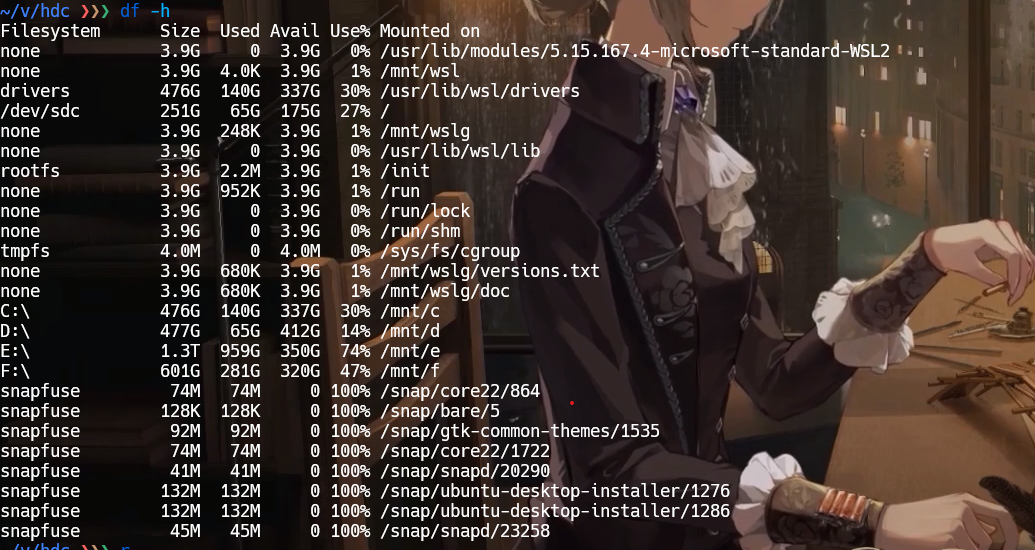
- Filesystem: 显示文件系统的类型或挂载来源。
- Size: 文件系统的总大小。
- Used: 已使用的磁盘空间。
- Avail: 可用的磁盘空间。
- Use%: 已使用的磁盘空间百分比。
- Mounted on: 文件系统挂载的路径。 一些关键条目的解释:
- none: 表示这是一个内存文件系统,不占用实际的磁盘空间。例如,
/usr/lib/modules/5.15.167.4-microsoft-standard-WSL2和/mnt/wsl等都是内存文件系统,它们用于特定的系统功能,如模块存储和 WSL 的挂载点。 - drivers: 这是 WSL 的一个特殊文件系统,用于存储和管理 WSL 的驱动程序。
- /dev/sdc: 这通常是连接到您计算机的物理磁盘设备。在这个例子中,它显示为根文件系统
/,意味着您的 WSL 环境的主目录。 - none: 再次出现,表示其他内存文件系统,用于不同的系统功能。
- tmpfs: 这是一个临时文件存储系统,通常用于存放临时文件,它存在于内存中,所以速度很快,但在系统重启后会丢失数据。
- **C:\ D:\ E:\ F:\ **: 这些是您的 Windows 驱动器在 WSL 中的挂载点。例如,
C:\挂载在/mnt/c,这意味着您可以通过 WSL 访问 C 盘的内容。 - snapfuse: 这是用于挂载 Snap 包的文件系统。Snap 是 Ubuntu 和其他 Linux 发行版中用于软件分发的系统。例如,
/snap/core22/864是一个特定的 Snap 包实例。 - rootfs: 这是 WSL 的根文件系统,类似于 Linux 系统中的
/。 - run: 这是一个临时文件系统,用于存放运行时数据,包括锁文件和会话特定的数据。
请注意,snapfuse 下的文件系统显示 100% 使用率,这可能是因为 Snap 包的挂载点没有正确释放空间,或者 Snap 包本身存在问题。如果这些 Snap 包不再需要,可以考虑卸载它们以释放空间。
/dev/sdc 显示为 251G,这很可能是您的 WSL2 分配的磁盘空间大小。对于 /dev/sdc,已使用的空间是 65G,这意味着在您的 WSL2 环境中,已经有 65GB 的空间被使用。
man
Man
man - an interface to the system reference manuals
A key preceded by a caret indicates the Ctrl key; thus ^K is ctrl-K.
CR 代表回车键
Shell 例子
统计代码行数
find . | grep '\.c$\|\.h$' | xargs wc -lfind 是搜索目录中的文件。find . 实际能够列出当前目录下的所有文件. 如果在文件很多的地方键入 find ., 将会看到过多的文件, 此时可以按 CTRL + c 退出。
我们的 grep 有一个参数, 它能够匹配以 .c 或 .h 结束的文件
列出一个 C 语言项目中所有被包含过的头文件
如何列出一个 C 语言项目中所有被包含过的头文件? 这个例子比刚才的稍微复杂一些, 但在 Windows 下你几乎无法通过 GUI 工具高效地做到它. 在 Linux 中, 我们只需要通过一行命令就可以做到了:
find . -name "*.[ch]" | xargs grep "#include" | sort | uniq
正则表达式
Regular Expression 正则表达式是通过一些特殊字元的排列组合,用来“搜索/取代/删除”,也即再字串上的表达式。他是一种字符串处理的标准,需要支持的工具,如 vi, sed, awk。
元字符和特性
字符匹配
- 普通字符:普通字符按照字面意义进行匹配,例如匹配字母 “a” 将匹配到文本中的 “a” 字符。
- 元字符:元字符具有特殊的含义。
元字符
\s 是所有空白字符,包括换行,\S 是所有非空白字符,不包括换行。\d 匹配任意数字字符,\w 匹配任意字母数字字符,. 匹配任意字符(除了换行符)等。
量词、限定符
*:匹配前面的模式零次或多次。+:匹配前面的模式一次或多次。*和+限定符都是贪婪的,因为它们会尽可能多的匹配文字,只有在它们的后面加上一个?就可以实现非贪婪或最小匹配。?:匹配前面的模式零次或一次。{n}:匹配前面的模式恰好 n 次。{n,}:匹配前面的模式至少 n 次。{n,m}:匹配前面的模式至少 n 次且不超过 m 次。
字符类
[ ]:匹配括号内的任意一个字符。例如,[abc]匹配字符 “a”、“b” 或 “c”。[^ ]:匹配除了括号内的字符以外的任意一个字符。例如,[^abc]匹配除了字符 “a”、“b” 或 “c” 以外的任意字符。
边界匹配
^:匹配字符串的开头。$:匹配字符串的结尾。\b:匹配单词边界。\B:匹配非单词边界。
分组和捕获
( ):用于分组和捕获子表达式。标记一个子表达式的开始和结束位置。(?: ):用于分组但不捕获子表达式。
特殊字符
\:转义字符,用于匹配特殊字符本身。.:匹配任意字符(除了换行符\n、\r)。|:用于指定多个模式的选择。
例子:^[a-zA-Z0-9_-]{3,15}$。匹配任意字母、数字、_- 字符,3 到 15 次。
Shell
| 语法 | 作用 |
| ------------ | --------------------------------------------- |
| $val | 引用变量 val 的值。 |
| ${val} | 与 $val 相同,但明确界定变量名边界(用于避免歧义,如 ${val}123)。 |
| $(command) | 执行命令并将结果替换到当前位置(命令替换)。 |
| 赋值加引号 | 仅在值包含空格或特殊字符时需要。 |
1. date +%s 的含义
date 是 Linux/macOS 系统中用于显示或设置系统时间的命令,+%s 是 date 的格式化选项,表示将当前时间转换为 Unix 时间戳(即从 1970 年 1 月 1 日 00:00:00 UTC 到当前时刻的秒数)。
示例
$ date +%s

1689253200 # 输出当前时间戳(会随执行时间变化)
在脚本中的作用
在你的脚本中,date +%s 用于生成唯一的日志目录名(如 log_1689253200),确保每次运行脚本时创建的日志目录不会冲突。
2. 2>&1 的含义
2>&1 是 Shell 中的重定向符号,用于将标准错误输出(stderr)合并到标准输出(stdout)。具体解释:
-
1:代表标准输出(stdout),是命令的正常输出。 -
2:代表标准错误(stderr),是命令执行过程中的错误信息。 -
>:重定向操作符,用于将输出导向到文件或其他位置。 -
&1:表示 “指向标准输出的位置”。 -
作用:将错误信息和正常输出合并,方便统一处理(如写入同一个日志文件)。
示例对比
# 仅将标准输出重定向到文件(错误信息仍会显示在终端)

ls /nonexistent > output.txt


# 将标准输出和标准错误都重定向到文件

ls /nonexistent > output.txt 2>&1


# 执行命令,正常输出写入 log.txt,错误输出单独写入 error.txt

make > log.txt 2> error.txt
- 示例:
# 执行 make 并将所有输出(正常日志+错误)写入 build.log

make -j16 > build.log 2>&1
-
> build.log:将stdout写入build.log。 -
2>&1:将stderr重定向到stdout(因此也会写入build.log)。
1. mkdir -p 的含义
mkdir 是用于创建目录的命令,-p 是其常用选项,作用是 “递归创建目录,且忽略已存在的目录(不报错)”。
具体作用
-
递归创建多级目录:比如
mkdir -p a/b/c,会一次性创建a、a/b、a/b/c三级目录(如果它们不存在)。 -
避免 “目录已存在” 错误:如果目录已经存在,
mkdir -p不会像普通mkdir那样报错(普通mkdir会提示File exists)。
示例
# 假设当前没有任何目录

mkdir -p build/block_1 # 成功创建 build 和 build/block_1

mkdir -p build/block_1 # 再次执行不报错(因为目录已存在)
在你之前的脚本中,mkdir -p "$LOG_DIR" 和 mkdir -p "$BUILD_SUBDIR" 就是为了确保日志目录和编译子目录能被正确创建,即使上级目录不存在或目录已存在也不会中断脚本。
find -name -o:文件搜索与条件逻辑
find 是 Shell 中用于搜索文件 / 目录的命令,-name 和 -o 是其核心参数。
1. 基本语法
find [搜索路径] [搜索条件]
2. 参数解释
-
-name "pattern":按文件名匹配搜索(支持通配符*、?等),区分大小写。 -
示例:
find ./src -name "*.cpp"→ 在./src目录下搜索所有.cpp后缀的文件。 -
-o:逻辑 “或”(OR)运算符,用于连接多个搜索条件,满足任意一个条件即匹配。 -
注意:
find中默认条件是 “与”(AND),-o显式指定 “或”。
3. 常见用法
# 搜索 ./src 目录下的 .cpp 文件 或 .c 文件(-o 连接两个 -name 条件)

find ./src -name "*.cpp" -o -name "*.c"


# 搜索 ./include 目录下的 .h 或 .hpp 文件,且排除 ./include/old 子目录

find ./include -path "./include/old" -prune -o -name "*.h" -o -name "*.hpp"
4. 注意事项
- 多个
-o条件需要用括号包裹(需转义\(` `\)),否则可能逻辑错误:
正确:find . \( -name "*.h" -o -name "*.cpp" \) -print
-iname是-name的不区分大小写版本(如-iname "*.CPP"会匹配.cpp.CPP等)。